DriveWindow · iPhone · iPad
Consultez la météo tout au long du trajet
Vérifiez pluie, neige, vent et visibilité sur chaque partie du trajet, pas seulement à destination. Comparez les prévisions à votre heure de passage.
 DriveWindow
Que change un départ plus tard ?
Pluie en cours de trajet
Passer sur cette portion après la pluie
Préparez votre trajet dans DriveWindow
Choisissez le départ, la destination, la date et une plage de départ. Comparez les prévisions le long du trajet, puis enregistrez-le pour plus tard.
Télécharger sur l’App Store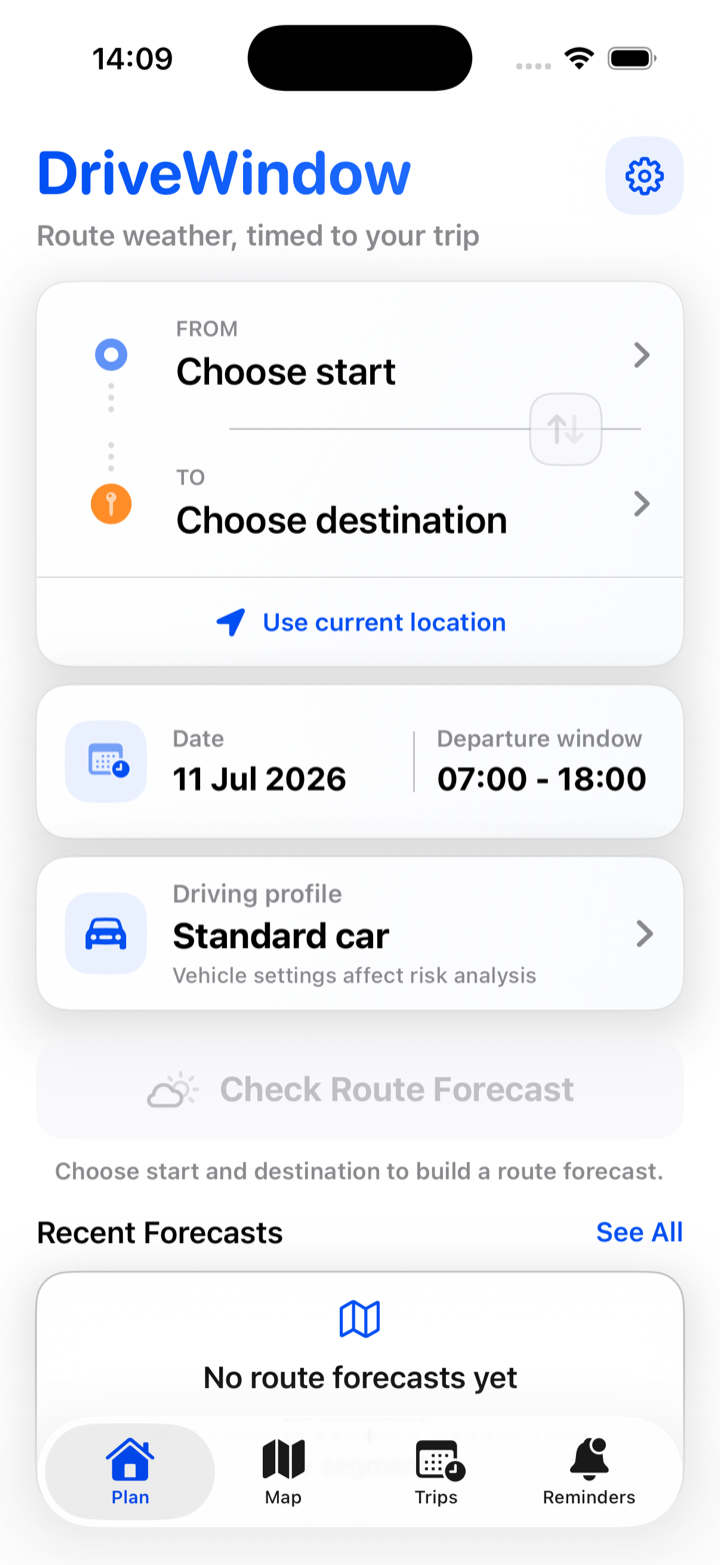
La météo du départ ne décrit pas tout
Un trajet peut relier littoral, vallées et routes en altitude. Vérifiez les précipitations, le vent, la visibilité et le risque de gel sur plusieurs sections.
Vérifier l’heure de passage
Une averse prévue l’après-midi ne vous concerne pas de la même manière si vous passez le matin. Consultez les prévisions à l’heure d’arrivée estimée sur chaque section.
Actualiser avant de partir
Actualisez les prévisions du trajet peu avant le départ et consultez les vigilances officielles ainsi que les informations routières à jour.
Questions fréquentes
Comment préparer mon trajet dans DriveWindow ?
Choisissez votre trajet, la date et le profil de conduite dans DriveWindow. Comparez les prévisions aux heures auxquelles vous pensez atteindre chaque portion du trajet.
Où consulter les prévisions pour mon voyage ?
Ouvrez DriveWindow sur votre iPhone ou iPad, choisissez le trajet et la date du voyage, puis consultez les prévisions le long du parcours.
Comment utiliser DriveWindow avec la navigation ?
Comparez la météo et les heures de départ dans DriveWindow. Utilisez la navigation pour le guidage et les informations des autorités routières pour les fermetures et les restrictions.
Préparer la suite du voyage
Télécharger sur l’App Store