DriveWindow · iPhone · iPad
Quelle heure de départ choisir selon la météo ?
Comparez plusieurs départs selon la pluie, le vent, la neige et la lumière du jour. Choisissez un horaire adapté aux prévisions de votre trajet.
 DriveWindow
Que change un départ plus tard ?
Pluie en cours de trajet
Passer sur cette portion après la pluie
Préparez votre trajet dans DriveWindow
Choisissez le départ, la destination, la date et une plage de départ. Comparez les prévisions le long du trajet, puis enregistrez-le pour plus tard.
Télécharger sur l’App Store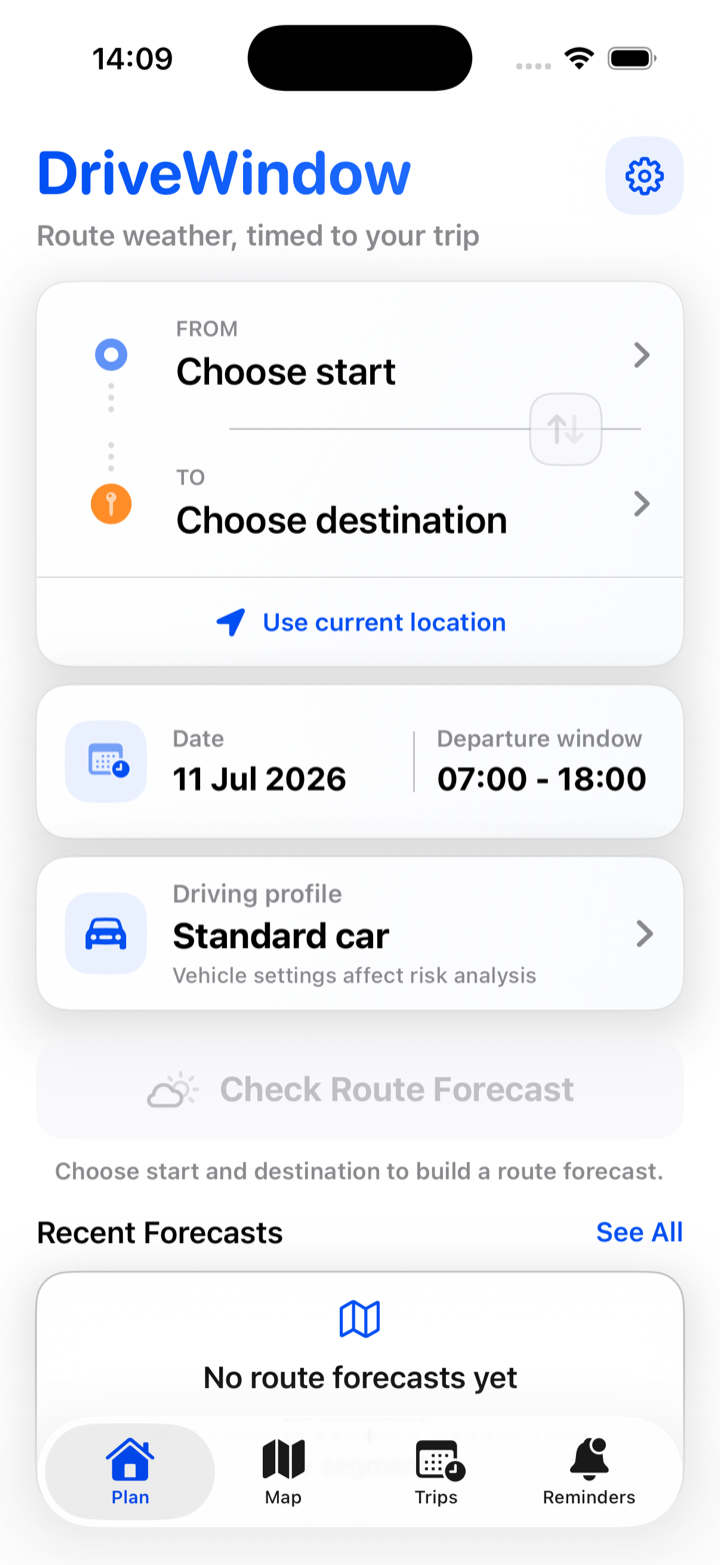
Il n’existe pas d’heure idéale universelle
Partir tôt n’est pas toujours préférable : brouillard, gel ou obscurité peuvent compliquer le trajet. Le choix dépend de la date, du parcours et des prévisions actuelles.
Comparer au moins deux options
Essayez un départ plus tôt et un autre plus tard sur le même parcours. Regardez à quelle heure chaque option atteint les zones de pluie, les sections venteuses ou les reliefs.
Tenir compte des pauses et du jour
Ne choisissez pas un horaire sur un seul indicateur météo. Fatigue, pauses et limites personnelles comptent aussi. Vérifiez à nouveau les conditions si l’horaire change sensiblement.
Questions fréquentes
Comment préparer mon trajet dans DriveWindow ?
Choisissez votre trajet, la date et le profil de conduite dans DriveWindow. Comparez les prévisions aux heures auxquelles vous pensez atteindre chaque portion du trajet.
Où consulter les prévisions pour mon voyage ?
Ouvrez DriveWindow sur votre iPhone ou iPad, choisissez le trajet et la date du voyage, puis consultez les prévisions le long du parcours.
Comment utiliser DriveWindow avec la navigation ?
Comparez la météo et les heures de départ dans DriveWindow. Utilisez la navigation pour le guidage et les informations des autorités routières pour les fermetures et les restrictions.
Préparer la suite du voyage
Télécharger sur l’App Store